まず整理しておきたいのが、YouTubeにおける「登録チャンネルの削除」と「YouTubeチャンネルそのものの削除」は別の操作だという点です。
普段「登録チャンネルを削除したい」と検索する人の多くが求めているのは、自分の登録一覧から特定の配信者やチャンネルを外すことです。YouTubeでは、この操作をチャンネル登録解除と呼びます。
YouTubeのチャンネル登録はどのような仕組み?チャンネル登録は、お気に入りの投稿者をフォローするための機能です。登録すると、そのチャンネルの新着動画が「登録チャンネル」フィードに表示され、設定によっては更新通知も届きます。
ただし、登録したからといって、すべての動画について必ず通知が届くわけではありません。YouTubeでは、通知ベルの設定や視聴履歴などに応じて通知の内容が変わります。
また、ホーム画面と登録チャンネルフィードは役割が異なります。ホーム画面はおすすめ動画などを含む個人向けの表示であり、登録したチャンネルの動画がすべて並ぶわけではありません。登録状況を確認するときは、ホーム画面だけで判断しないことが大切です。
登録解除とチャンネル削除はどう違う?似た言葉ですが、操作する対象も結果も異なります。
チャンネル登録解除
自分のアカウントから相手のチャンネルをフォローする状態を解除する操作。相手の動画やチャンネル自体は残る。
自分の登録チャンネルを非公開にする
登録しているチャンネルの一覧を他人に見せないためのプライバシー設定。登録状態そのものは維持される。
自分のYouTubeチャンネルを削除
自分が運営するチャンネルの動画やコメント、再生リストなどを削除する操作。登録チャンネルの整理とは無関係。
特に注意したいのが、登録チャンネルを非公開にする設定です。YouTube公式ヘルプによると、登録チャンネルは初期設定で非公開になっています。公開設定に変更すると、自分のチャンネルホームページや相手側のチャンネル登録者一覧に登録情報が表示される場合があります。
【スマホ・PC別】YouTubeの登録チャンネルを削除する方法
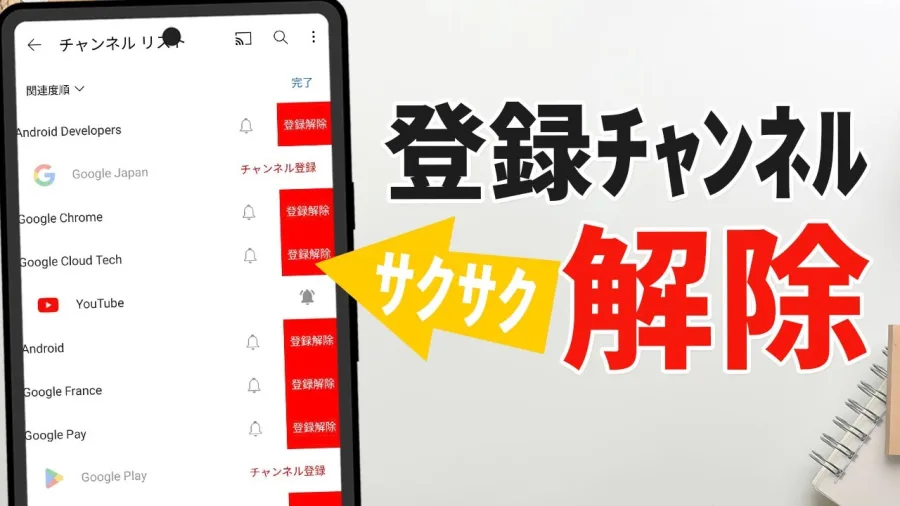
ここからは実際の操作方法を解説します。iPhone、Android、パソコンのいずれも、基本的には解除したいチャンネルを開き、「登録済み」から「登録解除」を選択する流れです。
1.iPhoneでYouTubeの登録を解除する方法iPhoneで登録チャンネルを解除する場合は、YouTube公式アプリを使うのが簡単です。
動画ページから解除する場合も同様です。動画の下にある「登録済み」をタップし、登録解除を選びます。
なお、YouTubeの公式ヘルプでは、登録解除の確認ポップアップについて、iPhoneおよびiPadでは利用できない場合があると案内されています。確認画面が出ることを前提にせず、操作後のボタン表示を確認してください。
2.AndroidでYouTubeの登録を解除する方法Androidでも、基本的な操作はiPhoneと共通です。
Android版では、操作後に確認メッセージが表示される場合があります。画面の案内に従って操作してください。
なお、スマホに複数のGoogleアカウントやYouTubeチャンネルを設定している場合は、操作前に右上のプロフィール画像をタップして、現在使用しているアカウントを確認しておきましょう。
3.PCでYouTubeの登録チャンネルを解除する方法パソコンでは、ブラウザ版YouTubeから操作できます。
パソコン版の公式ヘルプでも、動画プレーヤーの下にある「登録済み」から「登録解除」を選ぶ手順が案内されています。
4.3つの端末の操作を比較端末ごとの違いを
アプリのアップデートや画面デザインの変更によって、ボタンの配置や表示名が異なる場合があります。操作に迷ったら、チャンネルページを直接開いて「登録済み」の表示を探す方法が確実です。
登録数が数十件、数百件に増えていると、一つずつ解除するのは面倒です。そこで気になるのが、YouTubeの登録チャンネルを一括解除できるかという問題です。
YouTubeの標準機能では、複数の登録チャンネルを選択して一括解除する公式操作は案内されていません。基本的には、チャンネルごとに登録解除する必要があります。
一括解除ツールやChrome拡張機能は使っても大丈夫?インターネット上には、登録チャンネルをまとめて解除できると説明するツールやブラウザ拡張機能があります。しかし、利用には注意が必要です。
YouTube公式ヘルプは、サードパーティ製のChrome拡張機能によって、利用者の許可なくチャンネル登録や登録解除が行われる場合があると説明しています。登録した覚えのないチャンネルから通知が届いたり、解除したはずのチャンネルの通知が続いたりするケースも、拡張機能が関係している可能性があります。
特に、次のようなサービスには慎重になるべきです。
- Googleアカウントのメールアドレスとパスワードを直接要求する。
- YouTubeの登録情報への広範なアクセス権を求める。
- 運営元や利用目的が明確でない。
- 一括解除のために不明なプログラムの実行を求める。
- 解除後の動作やデータの取り扱いについて説明がない。
登録チャンネルの整理だけのために、Googleアカウント全体の安全性を損なう必要はありません。公式アプリやブラウザから個別解除する方法が、最も安全な選択です。
大量の登録チャンネルを効率よく整理する方法一括解除機能がない場合でも、整理の順番を決めれば作業時間を短縮できます。
すべての登録を解除する必要はありません。通知が多すぎるだけなら、登録自体は残して通知設定を変更する方法もあります。
【相手にバレる?通知される?】登録解除後の表示とプライバシー
登録解除を考えている人にとって、相手のクリエイターに知られるかどうかは気になる問題です。特に、知人や好きな配信者のチャンネルを整理するときは、相手に気まずい思いをさせないか心配になることもあるでしょう。
チャンネル登録解除すると相手に通知される?通常、視聴者がチャンネル登録を解除したことを知らせる個別通知は、相手に送られません。
クリエイター側にはチャンネル登録者数や登録者に関する情報を確認する機能がありますが、すべての登録者の身元や個々の解除操作がそのまま一覧表示される仕組みではありません。
YouTube公式ヘルプによると、クリエイターが確認できる最近のチャンネル登録者一覧に表示されるのは、登録チャンネルを公開設定にしている視聴者など、一定の条件を満たすアカウントです。
自分の登録チャンネル一覧は他人に見られる?YouTubeでは、登録チャンネルの公開・非公開を設定できます。
非公開設定
他のユーザーに登録チャンネル一覧が表示されず、相手側の登録者一覧にも自分のアカウントが通常表示されません。
公開設定
自分のチャンネルホームページに登録チャンネルが表示され、登録先のチャンネルの登録者一覧にも自分のアカウントが表示される場合があります。
ただし、登録を非公開にしていても、チャンネル登録者限定のチャットに参加したり、登録者限定コメントができる動画やショート動画にコメントしたりすると、登録していることが他の視聴者に分かる場合があります。
登録チャンネルを非公開にする手順登録解除はしたくないものの、自分が何を登録しているか知られたくない場合は、プライバシー設定を変更する方法があります。
この設定は登録チャンネルそのものを解除する機能ではありません。プライバシーだけを守りたい場合に適しています。
登録解除後も通知が届くことはある?登録解除したはずなのに通知が届く場合は、次の点を確認してください。
- 別のGoogleアカウントやYouTubeチャンネルでログインしていないか。
- ブラウザの拡張機能が登録状態を変更していないか。
- 通知が登録チャンネルからのものではなく、おすすめ動画の通知ではないか。
- アプリに古い通知が残っていないか。
YouTubeには、登録していないチャンネルの動画でも、視聴履歴や興味に基づいておすすめ通知が届く仕組みがあります。したがって、通知が届いたという理由だけで、登録解除が失敗したと判断するのは早計です。
【勝手に登録解除された?】登録チャンネルが消えた原因と確認方法
「昨日まで登録していたチャンネルが見つからない」「いつの間にか登録が外れている」と感じたとき、最初に確認したいのは、本当に登録解除されているかどうかです。
YouTube公式ヘルプのチャンネル登録に関するFAQでは、自動的に登録解除されたという報告について調査した結果、調査したケースのほとんどでは、実際には登録が解除されていなかったと説明しています。
特に多いのが、ホーム画面に対象チャンネルの動画が表示されなくなったため、登録解除されたと思い込むケースです。ホーム画面はおすすめを含むため、登録しているすべての動画が表示されるわけではありません。
登録チャンネルが消えたときに考えられる5つの原因1.ホーム画面のおすすめ表示が変わった
ホーム画面には、視聴履歴や興味に応じた動画が表示されます。登録中のチャンネルであっても、必ずホーム画面に出てくるわけではありません。
この場合は「登録チャンネル」フィードを開いて確認してください。チャンネルが残っていれば、登録解除されていません。
2.別のGoogleアカウントに切り替わっている
YouTubeでは、1つのGoogleアカウントで複数のチャンネルを管理できます。アカウントや使用中のチャンネルを切り替えると、登録一覧が異なって見えることがあります。
プロフィール画像をタップして、現在使用しているチャンネルを確認してください。YouTube公式ヘルプでは、1つのGoogleアカウントで最大100個のチャンネルを管理できると案内されています。
3.チャンネル側が非表示・削除されている
登録している配信者が自分のYouTubeチャンネルを非表示にしたり、完全に削除したりすると、動画やチャンネルページにアクセスできなくなることがあります。
チャンネルを一時的に非表示にした場合と、完全削除した場合では状態が異なります。非表示の場合は、運営者が後からチャンネルを再有効化できる仕組みです。
4.ブラウザの拡張機能が登録状態を変更している
これは見落としやすい原因です。YouTube公式ヘルプは、一部のサードパーティ製Chrome拡張機能がユーザーの許可なくチャンネル登録や登録解除を行う可能性について注意を促しています。
心当たりのない拡張機能がある場合は、Chromeの拡張機能管理画面でインストール済みのものを確認し、不審なものを無効化または削除してください。
5.YouTube側の表示・アカウント管理上の問題
登録状況を確認しても表示が一致しない場合は、アプリの更新状況やログイン状態を確認しましょう。YouTubeでは、登録者数や通知の処理に時間差が生じることもあります。
なお、クリエイター側の登録者数が減った場合には、通常の登録解除だけでなく、スパムと判断された登録者や閉鎖されたアカウントがYouTubeによって除外された可能性もあります。これは視聴者側の登録状態が勝手に解除されたこととは別の話です。
登録が解除されたかを確認するチェックリスト
確認する順番
{@body const checks = ["現在ログインしているGoogleアカウントを確認した","プロフィール画像から使用中のYouTubeチャンネルを確認した","ホームではなく登録チャンネルフィードを確認した","対象チャンネルのページを直接開いた","「登録済み」と「チャンネル登録」のどちらが表示されるか確認した","不審なChrome拡張機能がないか確認した"]}
{@body const [done,setDone] = DIL.useState()}
{done.length}/{checks.length} 項目確認済み
{Math.round(done.length/checks.length100)}%
{#each checks as item,i}
setDone(old=>v?[...old,i]:old.filter(x=>x!==i))}>{item}
{/each}
対象チャンネルのページに「登録済み」と表示されていれば、登録状態は維持されています。「チャンネル登録」と表示されている場合は、そのアカウントでは未登録です。
【プロの結論】YouTube登録チャンネルは目的別に整理するのが正解
YouTubeの登録チャンネルを整理するとき、単純に登録数を減らすことだけを目標にする必要はありません。大切なのは、見たい動画を見つけやすくし、不要な通知や情報の流入を減らすことです。
登録解除・通知オフ・非公開はどれを選ぶべき?| 整理したい悩み | 適した操作 |
|---|---|
| 今後そのチャンネルを見ない | 登録解除 |
| 動画は見たいが通知が多い | 通知をオフ |
| 登録一覧を他人に見られたくない | 登録チャンネルを非公開 |
| ホーム画面に動画が出てこない | 登録チャンネルフィードを確認 |
| 複数チャンネルを整理したい | 個別に登録解除 |
登録解除までは必要ない場合、通知ベルの設定を「なし」にする方法があります。
これで、そのチャンネルからの通知を停止しながら、登録状態は維持できます。あとから必要になれば、通知ベルを「カスタマイズされた通知」や「すべて」に戻すことも可能です。
こんな人には登録解除がおすすめ- 長期間視聴していないチャンネルが多い人。
- 以前は興味があったジャンルを今は見なくなった人。
- 登録チャンネルの動画を整理して、必要な情報を探しやすくしたい人。
- 今後も視聴する予定がないチャンネルが明確な人。
反対に、今後も動画を見る可能性があるチャンネルや、たまにしか投稿しないお気に入りのチャンネルは、急いで解除する必要はありません。通知だけをオフにしておく方法も合理的です。
また、登録チャンネルの整理を目的として、出所の分からない一括解除ツールを利用することはおすすめできません。登録解除はチャンネル単位で行い、必要に応じて通知やプライバシー設定を使い分ける方が安心です。
【YouTube登録チャンネル削除】に関するよくある質問(FAQ)
Q1:YouTubeの登録チャンネルをすべて削除する方法はありますか?
A1:2026年11月現在、YouTubeの標準機能には、すべての登録チャンネルを一括解除する公式操作は案内されていません。個別に登録解除する必要があります。
Q2:iPhoneとAndroidでは登録解除の方法が違いますか?
A2:基本的な操作は同じです。対象チャンネルの「登録済み」をタップし、「登録解除」を選びます。アプリのバージョンによって画面表示は異なる場合があります。
Q3:チャンネル登録を解除すると相手にバレますか?
A3:通常、登録解除を知らせる個別通知は送られません。ただし、登録チャンネルを公開設定にしていた場合などは、公開情報や登録者数の変化から推測される可能性があります。
Q4:登録解除したチャンネルをもう一度登録できますか?
A4:できます。対象チャンネルを開いて「チャンネル登録」を押せば再登録できます。ただし、解除前の通知設定はリセットされるため、必要に応じて通知ベルを再設定してください。
Q5:登録チャンネルが勝手に消えた場合、どうすればいいですか?
A5:最初にログイン中のGoogleアカウントとYouTubeチャンネルを確認し、ホーム画面ではなく「登録チャンネル」フィードを開いてください。対象チャンネルのページで「登録済み」と表示されるかも確認しましょう。
Q6:登録解除したのに動画がおすすめに出てくるのはなぜですか?
A6:おすすめ動画と登録チャンネルは別の仕組みだからです。視聴履歴や興味などに基づいて、登録していないチャンネルの動画もおすすめに表示されます。
Q7:自分の登録チャンネルを他人に見られないようにできますか?
A7:できます。パソコン版YouTubeの「設定」から「プライバシー」を開き、「すべての登録チャンネルを非公開にする」をオンにしてください。登録そのものは解除されません。
Q8:YouTubeチャンネル自体を削除すると登録チャンネルも消えますか?
A8:自分のチャンネルを削除する操作と、他のチャンネルの登録解除は別です。自分のチャンネルを削除すると、自分が投稿した動画やコメント、再生リストなどが削除対象になります。登録チャンネルを整理したいだけなら、チャンネル削除を行う必要はありません。
YouTubeの登録チャンネルを削除したい場合、基本となる操作は「チャンネル登録解除」です。iPhone・Android・PCのいずれからでも、対象チャンネルの「登録済み」から解除できます。
2026年11月現在、公式の標準機能では複数チャンネルの一括解除には対応していません。安全性を考えると、外部の一括解除ツールに頼るより、不要なチャンネルを一つずつ整理する方法が適切です。
また、登録解除が相手に個別通知されることは通常なく、登録チャンネルの公開設定を非公開にすれば、登録一覧を他人から見られにくくできます。
ホーム画面から動画が消えただけなら、登録解除されたとは限りません。ログインアカウント、登録チャンネルフィード、対象チャンネルの「登録済み」表示を順番に確認することが大切です。
登録解除・通知オフ・非公開設定。それぞれの役割を理解して使い分ければ、必要なチャンネルを残しながら、YouTubeをより快適に利用できます。
主な情報源:YouTubeヘルプセンター「YouTube チャンネルをチャンネル登録する」「登録チャンネルのプライバシー設定を変更する」「最近のチャンネル登録者を確認する」「サードパーティの拡張機能によりユーザーの許可なくチャンネル登録される」「YouTube チャンネルを削除または非表示にする」など。記事基準日:2026年11月4日。