Qoo10公式ヘルプで案内されているキャッシュ削除方法を中心に、iPhone、Android、パソコンそれぞれの対処方法を紹介する。
iPhoneの場合:Safariの履歴とWebサイトデータを削除SafariでQoo10を利用していてサイトが開かない場合は、次の手順を試してほしい。
1. iPhoneの「設定」を開く。
2. 「Safari」を選択する。
3. 「履歴とWebサイトデータを消去」をタップする。
4. 削除を実行する。
5. Safariを再起動してQoo10にアクセスする。
Cookieを削除すると、ほかのサイトで保存していたログイン状態なども解除される場合がある。保存しているパスワードやログイン情報を確認してから実行したい。
Androidの場合:Chromeのキャッシュ・Cookieを削除Androidスマートフォンでは、Chromeの閲覧データを削除する方法がある。
1. Chromeを起動する。
2. 右上の「︙」をタップする。
3. 「履歴」を開く。
4. 「閲覧履歴データの削除」を選ぶ。
5. 削除期間を「全期間」に設定する。
6. 対象データを確認して削除する。
7. Chromeを再起動してQoo10を開く。
Qoo10公式ヘルプでも、AndroidのWeb・Chromeブラウザについて、全期間を選択した閲覧データの削除を案内している。
Qoo10アプリの場合:アプリ内キャッシュを削除ブラウザではなくQoo10アプリでエラーが出る場合は、アプリ内のキャッシュ削除を先に試したい。
1. Qoo10アプリを起動する。
2. 「MY」を開く。
3. 「設定」を選択する。
4. 「キャッシュclear」を実行する。
5. 「履歴削除clear」を実行する。
6. ログアウトして、再度ログインする。
この手順はQoo10公式ヘルプに掲載されている。アプリの一時的な表示不具合や古い情報が読み込まれる問題に対する対処として利用できる。
パソコンの場合:ブラウザを変えて接続を確認パソコンからQoo10にアクセスできない場合は、次の順番で試すと原因を切り分けやすい。
- ページを再読み込みする。
- ブラウザを完全に終了して再起動する。
- ChromeとEdgeなど、別のブラウザで開く。
- シークレットウィンドウでアクセスする。
- ブラウザのキャッシュとCookieを削除する。
- Wi-Fiルーターとパソコンを再起動する。
別のブラウザでは正常に表示されるなら、元のブラウザに保存されたデータや設定が関係している可能性がある。反対に、複数の端末と異なる通信回線で同じエラーが発生するなら、Qoo10側の一時的な問題も疑いたい。
すぐ試せる通信環境の切り替えCookieを削除する前に試したいのが、Wi-Fiとモバイル通信の切り替えだ。
Wi-Fiをオフにして4G・5G回線でアクセスし、改善するかを確認する。逆に、モバイル通信で開かない場合は、別の安定したWi-Fi環境で試してみる。
特定の回線だけでエラーが起きるなら、端末やQoo10全体ではなく、通信環境に原因がある可能性を検討できる。
【復旧状況を確認】Qoo10公式情報と問い合わせ先
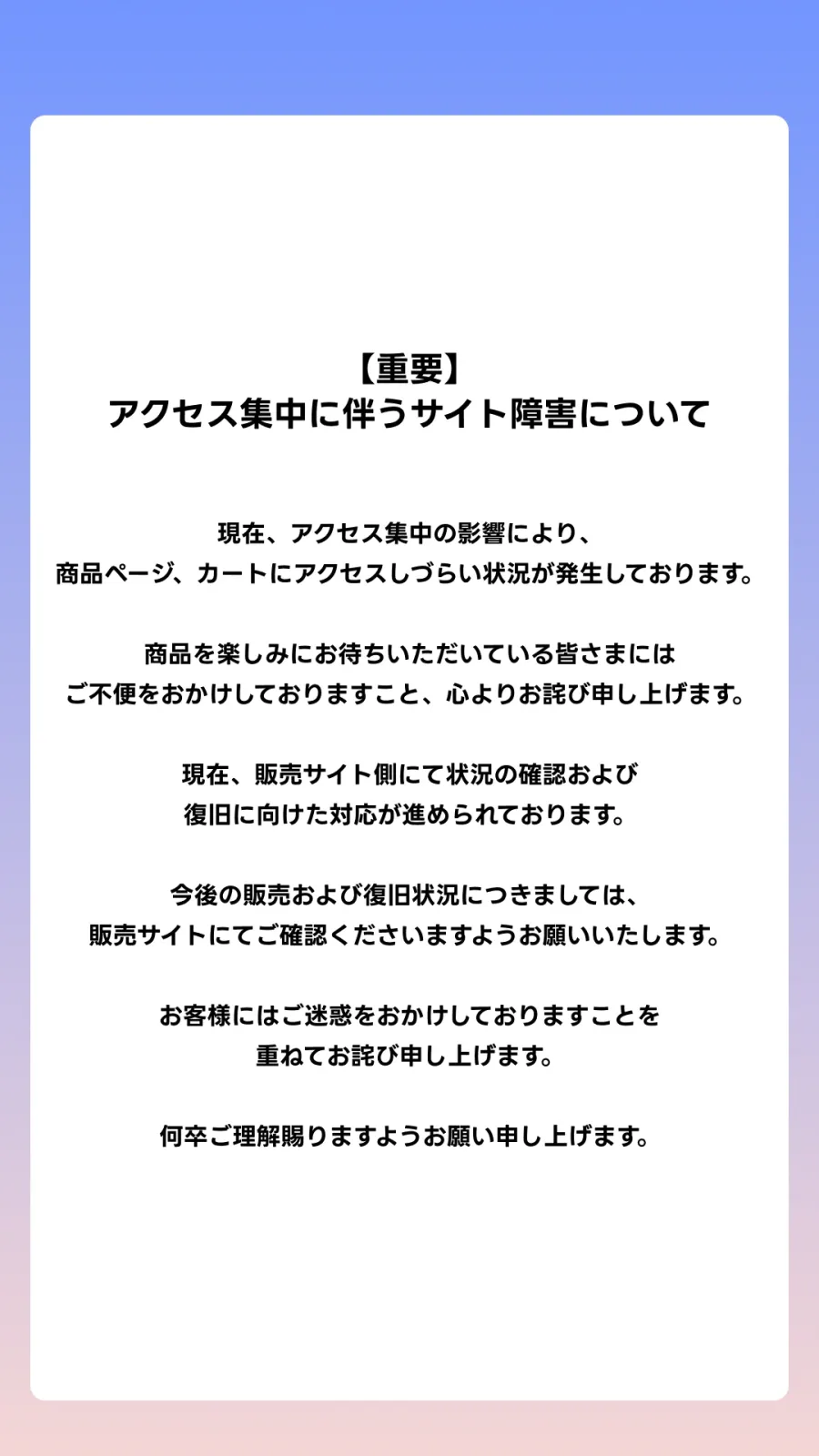
自分でできる対処を試しても改善しない場合は、公式のお知らせやサポートを確認する段階だ。
Qoo10の復旧状況を確認する方法確認する情報源は、次の3つに分けると分かりやすい。
1.Qoo10公式お知らせ
サイトのメンテナンス、サービス変更、ログインやセキュリティに関する案内を確認する。障害やメンテナンスの告知が掲載されていれば、対象サービスや予定時間、終了案内を確認したい。
2.Qoo10公式ヘルプ
「サイト利用・エラー」「注文・決済」「モバイル」などのカテゴリーから、現在の症状に近いFAQを探す。決済エラーや注文処理中、Cookie削除などについて具体的な案内がある。
3.外部の障害監視サービス
Entireweb Statusなどの監視サービスでは、利用者からの障害報告や接続状況を確認できる。ただし、利用者の報告数は障害の確定情報ではないため、公式発表と併せて判断することが大切だ。
Qoo10カスタマーセンターの電話番号・受付時間
Qoo10カスタマーセンター
050-5840-9100
受付時間:9:30~17:30
土日・祝日を除く
Qoo10公式ヘルプ掲載情報
電話が繋がりにくい場合は、公式ヘルプの問い合わせフォームも利用できる。ログインできない利用者向けに、ログイン不要で問い合わせる方法も用意されている。
問い合わせ前に準備しておきたい情報サポートに連絡するときは、次の情報を整理しておくと状況を伝えやすい。
- エラーが発生した日時
- 利用端末(iPhone・Android・パソコン)
- 利用環境(アプリ・Safari・Chromeなど)
- 表示されたエラーメッセージ
- Wi-Fiとモバイル通信のどちらで発生したか
- 注文番号や決済履歴(該当する場合)
決済トラブルの場合は、カード番号やパスワードなどの機密情報を通常の問い合わせ文面に記載しないよう注意したい。決済日時、金額、注文状況など、確認に必要な情報を中心に伝えよう。
【よくある質問】Qoo10のアクセス障害の現在に関するFAQ
Q1:2026年11月4日現在、Qoo10はサーバーダウンしている?
現時点で確認できる外部監視情報では、Qoo10全体の大規模なサーバーダウンを示す明確な兆候はない。公式トップページも表示されており、全利用者に影響する障害が発生していると判断できる材料は確認されていない。ただし、一部環境での接続障害までは否定できない。
Q2:Qoo10のアプリだけ繋がらない場合はどうすればいい?
まずアプリを完全に終了して再起動する。それでも改善しなければ、アプリ内の「MY」から「設定」を開き、「キャッシュclear」と「履歴削除clear」を実行する。必要に応じてログアウト後に再ログインする方法もある。
Q3:Qoo10にログインできないのは障害が原因?
必ずしも障害とは限らない。ID・パスワードの入力間違い、SNS連携アカウントの選択違い、二段階認証のOTP期限切れなども考えられる。ワンタイムパスワードは10分間有効なので、期限が切れている場合は再発行を試したい。
Q4:Qoo10で決済エラーが出た場合、もう一度購入してもいい?
すぐに再注文するのは避けたい。購入履歴と決済サービスの利用明細を確認し、注文が成立しているかを確かめる必要がある。決済だけ完了して注文が成立していないケースもあるため、処理状況を確認してから再購入を判断しよう。
Q5:Cookieを削除するとQoo10のアカウントや注文履歴も消える?
Cookieやブラウザの閲覧データを削除すると、ログイン状態が解除されることがある。ただし、それだけでQoo10の会員アカウントやサーバー上の注文履歴が削除されるわけではない。再ログイン時に正しいアカウントを使用しているかも確認したい。
Q6:Qoo10のメンテナンス中かどうかはどこで分かる?
Qoo10公式サイトの「お知らせ」でメンテナンス告知を確認する。公式ヘルプにも、コンビニ決済番号が発行されない場合などにメンテナンス作業中の可能性があるという案内がある。時間を置いて再度手続きを試す方法が案内されている。
Q7:Qoo10の復旧状況はどれくらいの頻度で確認すべき?
障害が疑われる場合は、公式お知らせと外部の障害監視情報を適宜確認すればよい。アクセスを繰り返すよりも、数分程度時間を置いてから再接続し、復旧したかを確認する方が効率的だ。
2026年11月4日現在、Qoo10について確認できる外部の稼働監視情報では、大規模なサーバーダウンを示す明確な兆候は出ていない。公式トップページも表示されており、全サービスが停止している状況とは判断できない。
一方、11月4日から6日までは公式メガポの第2弾クーポン期間にあたり、キャンペーン関連のアクセスが重なる可能性がある。Qoo10自身も、セール時のアクセス集中による表示遅延や決済エラーを注意事項として案内している。
今、Qoo10が開かない場合は、次の判断基準を押さえておきたい。
- 複数の端末・回線で開かない: サービス側の障害やメンテナンスを疑い、公式発表を確認する。
- Wi-Fiだけで開かない: 通信環境やルーターを確認する。
- アプリだけで開かない: キャッシュ削除と再起動を試す。
- ログインだけできない: パスワードや二段階認証を確認する。
- 決済だけ失敗する: 購入履歴と決済明細を確認し、重複注文を避ける。
特に気をつけたいのは、決済エラーが表示されたからといって、すぐに購入ボタンを押し直さないことだ。注文状況と実際の決済状況を照合してから次の操作に進むことが、二重注文や支払いトラブルを避けるうえで欠かせない。
Qoo10の復旧状況を判断するときは、SNSの単発報告だけでなく、公式お知らせ、公式ヘルプ、外部監視情報の3つを照らし合わせることが大切だ。焦って操作を繰り返さず、まずは原因を切り分けることが最も確実な対応につながる。
2026年11月4日時点では、大規模障害よりも個別の通信環境やアプリ・認証・決済処理の問題を先に確認したい状況だ。今後の公式発表と復旧情報にも注目したい。